
Substituir o céu no Photoshop é uma técnica fascinante que pode revitalizar suas fotos em apenas alguns cliques. Graças ao avanço da inteligência artificial, o recurso “Sky Replacement” facilita esse processo, possibilitando que usuários, sejam iniciantes ou profissionais, transformem suas imagens de forma espetacular. Quer você esteja substituindo um céu nublado por um pôr do sol deslumbrante ou adicionando drama a uma cena, o Photoshop oferece ferramentas poderosas para dar vida às suas visões criativas. Vamos descobrir juntos como aproveitar esses recursos para aprimorar suas fotos e cativar seus espectadores.
A substituição do céu é uma técnica que oferece uma oportunidade incrível de melhorar a estética das fotos. Graças a ferramentas avançadas como as disponíveis no Photoshop, agora é possível transformar um céu pouco convidativo em uma obra-prima visualmente impressionante. Este artigo orienta você por várias etapas e dicas para aproveitar ao máximo esse recurso.

LECTURE SUGGÉRÉE
Construindo um Portfólio Atraente para Fotógrafos
No mundo da fotografia, uma portfólio cativante é muito mais do que apenas uma vitrine…
LIRE L'ARTICLECompreendendo a ferramenta de substituição do Sky
O recurso Substituição do Céu no Photoshop, desenvolvido pelo Adobe Sensei AI, facilita a edição da sua imagem ao identificar automaticamente o céu. Esta ferramenta detecta elementos do primeiro plano, permitindo que você preserve a composição original enquanto substitui o fundo. É uma maneira eficaz de dar nova vida a fotos sem dinamismo.
Etapas para substituição do Sky
Para substituir o céu em suas fotos, abra a imagem no Photoshop e acesse a ferramenta selecionando “Editar” e depois “Substituição de céu”. Após ativar a ferramenta, uma galeria de céus predefinidos é exibida, permitindo que você escolha aquele que melhor se adapta à sua composição. Você também pode importar sua própria imagem do céu para uma aparência ainda mais personalizada.
Ajustes a considerar
Depois de selecionar um novo céu, vários ajustes podem ser feitos. O Photoshop oferece muitas opções para alterar o brilho, a cor e a posição do céu para corresponder ao resto da imagem. Aproveite essas ferramentas para criar um equilíbrio visual perfeito e garantir que o céu se integre de forma coesa em toda a fotografia.
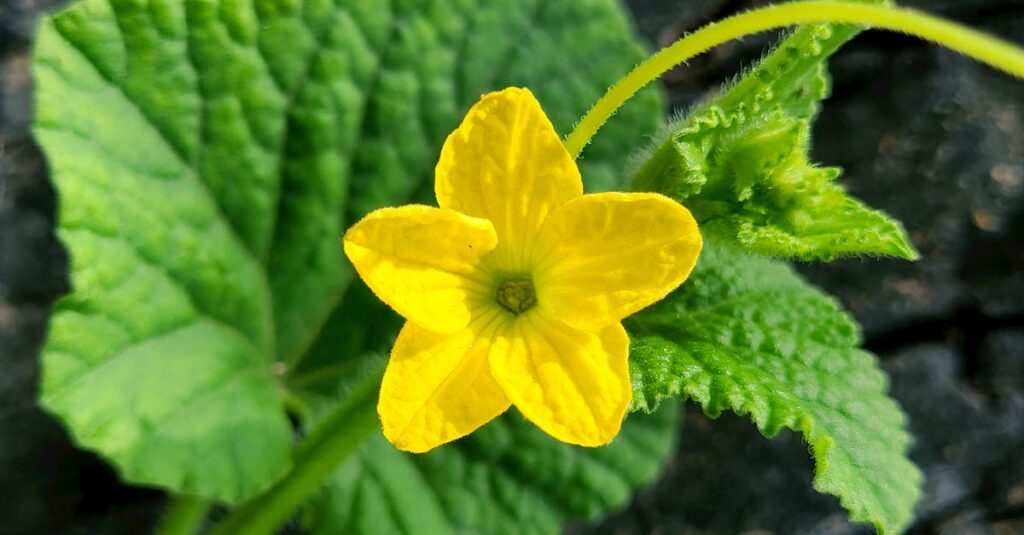
Capture a beleza das flores: dicas de especialistas para vencer nosso concurso de fotografia
Desde os primórdios da fotografia, capturar a beleza efêmera das flores sempre fascinou artistas e amadores. Em 2025, quando a…
CONTINUER LA LECTUREOs benefícios da substituição do céu
Essa técnica não é apenas estética. Ela permite que você transmita emoções e adicione personalidade às suas fotos. Ao mudar o céu, você pode transformar um dia sombrio em uma cena vibrante, enriquecendo a atmosfera da sua imagem. Essa flexibilidade criativa é essencial para fotógrafos que buscam expressar sua visão única.
Precauções a tomar
Embora a substituição do céu seja acessível, certas precauções devem ser observadas. Certifique-se de que o céu escolhido combine com a luz e o clima da cena original. Uma inconsistência entre o céu e o resto da imagem pode prejudicar sua credibilidade. Usar céus de alta resolução também ajuda a obter uma renderização ideal.
Referências e Recursos Adicionais
Para aqueles que querem aprender mais sobre como usar o Photoshop para substituir o céu, há vários tutoriais e artigos disponíveis online. Sites como Clube, Fototendência E Eleforma estão cheios de recursos úteis para dominar esta técnica fascinante.
A substituição do céu é uma técnica essencial na edição de fotos que pode dar nova vida às suas imagens. Graças ao Photoshop, e mais especificamente ao seu recurso de “substituição de céu”, agora é possível realizar essa manipulação de forma simples e eficaz. Esse processo depende de inteligência artificial para analisar automaticamente as imagens e realizar uma substituição harmoniosa do céu.
O que é substituição de céu no Photoshop?
Introduzido no Photoshop 2021, o recurso “substituição do céu” aproveita o poder de Inteligência artificial da Adobe, conhecido como Adobe Sensei. Essa tecnologia permite que você detecte e substitua o céu em suas fotos analisando diferentes áreas da imagem, mantendo os elementos do primeiro plano intactos. Este processo automatizado leva a substituição do céu a novos patamares de facilidade e precisão.
Etapas para substituir o céu em suas fotos
Para aproveitar esse recurso, aqui estão os principais passos a seguir:
Comece abrindo a imagem desejada no Photoshop e depois acesse a ferramenta Substituição do Céu através do menu “Editar”. Uma vez lá, uma galeria de céus predefinidos estará disponível para você; você pode selecionar um deles ou importar um céu personalizado. Em seguida, ajuste o brilho, a escala e outras opções conforme desejar, antes de clicar em “OK” para finalizar as alterações.
Por que escolher a Sky Replacement?
Usar a técnica de substituição do céu pode ter diversas vantagens. Primeiro, ele ajuda a melhorar a estética das suas imagens, transformando um céu banal em um pôr do sol magnífico ou uma paisagem dramática. Depois, ajuda a harmonizar as cores gerais da imagem, garantindo melhor consistência visual. Por fim, oferece uma oportunidade criativa de experimentar céus com atmosferas únicas que podem adicionar um toque original às suas fotos.
Dicas para uma substituição bem-sucedida do céu
Para garantir resultados ótimos ao substituir o céu, é essencial escolher um céu que combine com o clima da foto. Opte por céus de alta resolução para garantir a qualidade da imagem final. Não se esqueça de ajustar as cores e o brilho para que o novo céu se misture harmoniosamente com o resto da foto.
Exemplo de antes/depois da substituição do céu
Para visualizar o impacto significativo da substituição do céu, geralmente é útil comparar imagens antes e depois do processo. Essas comparações destacam como um céu cuidadosamente escolhido pode transformar completamente a atmosfera de uma foto.
A substituição do céu no Photoshop provou ser uma técnica inestimável para todos os entusiastas da fotografia. Usando o poder desta ferramenta avançada, qualquer pessoa pode fazer mudanças drásticas em suas imagens enquanto explora sua própria criatividade.
A substituição do céu no Photoshop é uma técnica interessante e eficaz para transformar suas fotos em verdadeiras obras de arte. Graças à inteligência artificial, o recurso Sky Replacement simplificou esse processo, permitindo que os usuários criem paisagens divertidas e cativantes em apenas alguns cliques. Este artigo fornece dicas e truques para aproveitar ao máximo esse recurso, orientando você sobre as principais etapas e pontos a serem considerados.
Prepare sua imagem
Antes de começar a substituição do céu, é essencial escolher e preparar cuidadosamente sua imagem de origem. Certifique-se de que sua foto tenha um céu bem definido e que os elementos do primeiro plano tenham contraste suficiente. Isso tornará mais fácil para a inteligência artificial do Photoshop detectar automaticamente o céu.
Acesse o recurso de substituição do céu
Para substituir o céu no Photoshop, abra sua imagem e navegue até o menu Ediçãoe selecione Substituição do céu. Uma nova janela será aberta, oferecendo uma seleção de céus predefinidos. Também é possível importar seu próprio céu clicando no botão “+” para personalizar ainda mais sua foto.
Ajuste o novo céu
Depois de selecionar um céu, é hora de ajustar as configurações para que o novo ambiente se integre perfeitamente à imagem. O Photoshop oferece diferentes opções, como brilho, a escala, E o deslocamento da fronteira. Ajustar cuidadosamente essas configurações proporcionará um resultado mais natural.
Trabalhar com cores
Reserve um tempo para harmonizar as cores entre o céu e o resto da imagem. Use a ferramenta de ajuste de cor do Photoshop para combinar o tom do céu com o da sua foto. Concentre-se em elementos como o saturação e o temperatura de cor para alcançar uma atmosfera coerente.
Use céus de alta resolução
Para uma renderização ideal, escolha céus de alta resolução. Imagens de baixa qualidade podem alterar a aparência geral da sua foto final. Ao incorporar céus nítidos e definidos, você melhorará muito o realismo da sua imagem.
Adicione efeitos adicionais
Depois de substituir o céu, considere aplicar efeitos adicionais para melhorar o resultado. Ajustes como desfoque de profundidade de campo, sombras e realces podem adicionar dimensão à sua composição. Sinta-se à vontade para explorar outras ferramentas do Photoshop para aprimorar ainda mais sua imagem.

A magia da substituição do céu no Photoshop
A substituição do céu é uma das técnicas mais fascinantes oferecidas pelo Photoshop, permitindo transformar uma imagem banal em uma obra de arte cativante. Graças à inteligência artificial integrada, o processo se tornou incrivelmente acessível, até mesmo para iniciantes. Imagine poder substituir um céu cinza por um lindo pôr do sol em apenas alguns cliques! Essa magia não só cria uma atmosfera única, mas também dá vida nova às suas fotos.
O coração desta tecnologia está na ferramenta “ Substituição do céu » que analisa automaticamente a área do céu, enquanto ajusta as cores e os tons, para obter uma integração harmoniosa. Este recurso oferece uma galeria de céus predefinidos, mas também permite que você importe seus próprios céus, dando asas à sua criatividade.
Ao explorar essas possibilidades, os fotógrafos podem criar composições únicas que contam uma história. Seja para acentuar uma atmosfera dramática ou para harmonizar as cores de uma cena, a substituição do céu é uma ferramenta essencial no arsenal de qualquer fotógrafo. É um verdadeiro passaporte para paisagens encantadoras, onde o único limite é a imaginação.
Técnicas de substituição de céu no Photoshop
A substituição do céu é uma técnica essencial para melhorar suas fotos e dar a elas uma nova dimensão. Graças aos avanços do Adobe Photoshop, agora é possível realizar essas transformações de forma rápida e eficiente, mantendo a harmonia visual na imagem. Neste artigo, exploraremos diversas recomendações e técnicas para concluir com sucesso a substituição do seu para-sol.
Escolhendo o céu certo
Para obter um resultado credível na substituição do céu, é crucial selecione um céu adequado ao clima e à iluminação da sua imagem original. Um céu ensolarado será perfeito para uma foto tirada em um dia claro, enquanto um céu nublado será mais adequado para paisagens com neblina. Considere também a hora do dia: um pôr do sol terá tons quentes que combinam melhor com tons dourados ou alaranjados do que com cores frias.
Use imagens de alta resolução
Ao escolher um novo céu, opte por imagens de alta resolução. Isso garante que, mesmo após ajustes de tamanho ou composição, seu céu não pareça desfocado ou pixelado. Uma boa qualidade de imagem é essencial para manter o realismo geral, especialmente se o céu ocupar uma grande parte do quadro.
Ajustar as configurações de luz e cor
Depois que o céu for selecionado, é essencial fazer alguns ajustes para garantir uma integração bem-sucedida. Use as ferramentas de brilho e de contraste para que os tons do céu combinem com os da cena em primeiro plano. Isso inclui alterar a saturação e a temperatura da cor, que são elementos-chave ao trabalhar com céus. Céus mais escuros podem exigir brilho ligeiramente reduzido e cores mais ricas para fazer tudo parecer coeso.
Trabalhando nas Fronteiras
Uma das áreas a que se deve prestar especial atenção ao substituir o céu é a fronteira entre o céu e a paisagem. Para evitar um efeito “amador”, utilize ferramentas como o máscara de camada e o pincel para suavizar os contornos. Isso permite que o novo céu seja integrado, misturando-o harmoniosamente com os elementos do primeiro plano. Suavize as bordas para evitar cortes bruscos que podem comprometer a edição.
Exploração de Ferramentas de Inteligência Artificial
O Adobe Photoshop possui ferramentas integradas baseadas em inteligência artificial o que facilita muito a substituição do céu. O recurso Substituição do Céu analisa automaticamente sua foto e ajusta o céu escolhido para corresponder às condições de iluminação originais. Isso pode reduzir significativamente o tempo de edição e ainda fornecer resultados impressionantes e realistas.
Usando céus personalizados
Além dos céus predefinidos disponíveis, o Photoshop também permite que você importe suas próprias imagens de céu. Isso abre a porta para uma criatividade ilimitada, permitindo que você use céus artísticos ou únicos que podem complementar ou dar um toque especial à sua fotografia. Sinta-se à vontade para experimentar uma ampla variedade de opções para encontrar o céu que melhor se adapta à sua visão.
Finalize sua imagem
Após todos os ajustes terem sido feitos, reserve um tempo para verifique a harmonia geral da sua imagem. Explore as diferentes opções de filtros para adicionar uma aparência final, como efeito de desfoque de luz ou vinheta. Estes retoques finais contribuirão para um resultado polido e profissional, capaz de impressionar quem vê a sua fotografia.

Técnicas de substituição do céu no Photoshop
- Uso de Inteligência Artificial: Otimiza o processo com Adobe Sensei.
- Seleção de céus variados: Acesso a uma galeria de céus predefinidos.
- Importando céus personalizados: Possibilidade de adicionar suas próprias imagens.
- Ajustando configurações: altera o brilho, a escala e o deslocamento da borda.
- Harmonização de cores: Adapte as tonalidades para um resultado consistente.
- Uso de máscaras: refine as bordas para uma integração suave.
- Experimentação criativa: experimente céus dramáticos ou artísticos.
- Otimização de resolução: dê preferência a céus de alta resolução para obter melhores resultados.
Conclusão sobre técnicas de substituição do céu no Photoshop
A substituição do Sky no Photoshop é um verdadeiro trunfo para quem deseja aprimorar suas fotos. Graças aos avanços tecnológicos, nomeadamente a integração de inteligência artificial, esta prática tornou-se acessível até mesmo para amadores. A funcionalidade “ Substituição do céu » simplifica o processo ao permitir uma seleção rápida e precisa dos céus, garantindo ao mesmo tempo uma renderização natural graças ao ajuste automático de cores e tons.
Usar essa técnica não significa apenas uma mudança estética; Também oferece uma oportunidade para criar atmosferas E para expressar criatividade. Imagine transformar um dia nublado em um lindo pôr do sol ou em um céu estrelado espetacular. Esse nível de transformação pode transformar uma imagem comum em uma obra de arte cativante. Além disso, as configurações disponíveis permitem que cada usuário personalize a renderização de acordo com seus desejos.
Para obter resultados ideais, é crucial escolher um céu que harmonize com a iluminação e o clima da imagem original. Reservar um tempo para selecionar céus de alta resolução e ajustar o brilho e o contraste pode fazer toda a diferença. O conselho compartilhados neste artigo, como a importância de escolher o céu certo e usar os parâmetros certos, ajudam a alcançar um resultado impressionante que convencerá até os observadores mais experientes.
Por fim, substituir o céu pelo Photoshop é uma ótima maneira de praticar suas habilidades de edição de fotos. Seja você um fotógrafo profissional ou um entusiasta, essa técnica é uma ótima maneira de aprimorar sua criatividade e adicionar um toque pessoal às suas imagens.
Perguntas frequentes sobre técnicas de substituição de céu no Photoshop
Qual é a principal ferramenta para substituir o céu no Photoshop? A principal ferramenta é o recurso “Sky Replacement”, que usa inteligência artificial para simplificar o processo de substituição.
Como acessar a ferramenta de substituição do céu? Você pode acessar a ferramenta clicando no menu “Editar” e selecionando “Substituição do Céu”.
É possível importar meus próprios céus? Sim, você pode importar suas próprias imagens do céu clicando no botão “+” na janela de seleção do céu.
Quais configurações podem ser ajustadas ao substituir o céu? Você pode ajustar configurações como brilho, escala e deslocamento de borda para obter resultados ideais.
Por que devo usar o Sky Replacement? A substituição do céu pode melhorar a estética das suas fotos, harmonizar cores e adicionar um toque criativo às suas imagens.
Que conselho você daria para uma substituição bem-sucedida do céu? É aconselhável escolher um céu apropriado, usar céus de alta resolução e ajustar o brilho e as cores para uma integração bem-sucedida.
Podemos ver um exemplo de substituição do céu? Sim, exemplos de antes/depois ilustram a transformação da imagem usando o recurso de substituição do céu.
A substituição do céu é adequada para iniciantes? Com certeza, esta ferramenta foi projetada para ser fácil de usar, mesmo para aqueles que não têm muita experiência em edição de fotos.